Руководство ученика
Здесь всё, что нужно, чтобы поставить приложение ученика, подключить робота и запустить свою первую программу. Шаги идут по порядку: если ты уже прошёл какой-то шаг, переходи к следующему.
Робот РУБРИКа работает так: программу ты пишешь на ноутбуке, а выполняет её телефон робота. Телефон стоит на роботе и связан кабелем с модулем робота. Модуль крутит моторы и читает датчики. Пока робот не подключён, программу можно запускать на виртуальном роботе.
Установи приложение ученика
- Открой https://rubrick.beys.tech/downloads.
- В блоке «Приложение ученика» нажми жёлтую кнопку для своего компьютера: «Скачать для Windows», «Скачать для macOS, Apple Silicon» или «Скачать для macOS, Intel». Если не знаешь, какой у тебя Mac, спроси учителя.
- Запусти скачанный файл.
Рядом с жёлтой кнопкой лежит ссылка «Файл для флешки (.rbu)». Это не установщик. Он нужен учителю, чтобы обновлять приложение там, где нет интернета. Для установки он не нужен.
Windows. При первом запуске Windows может написать «Неизвестный издатель». Это ожидаемо: нажми «Подробнее», потом «Выполнить в любом случае».
macOS. Перетащи приложение в папку «Программы» и запусти его. Если macOS всё же не пускает, нажми на приложение правой кнопкой и выбери «Открыть».
Первый запуск: где работает этот компьютер
При первом запуске приложение спрашивает «Где работает этот компьютер?».
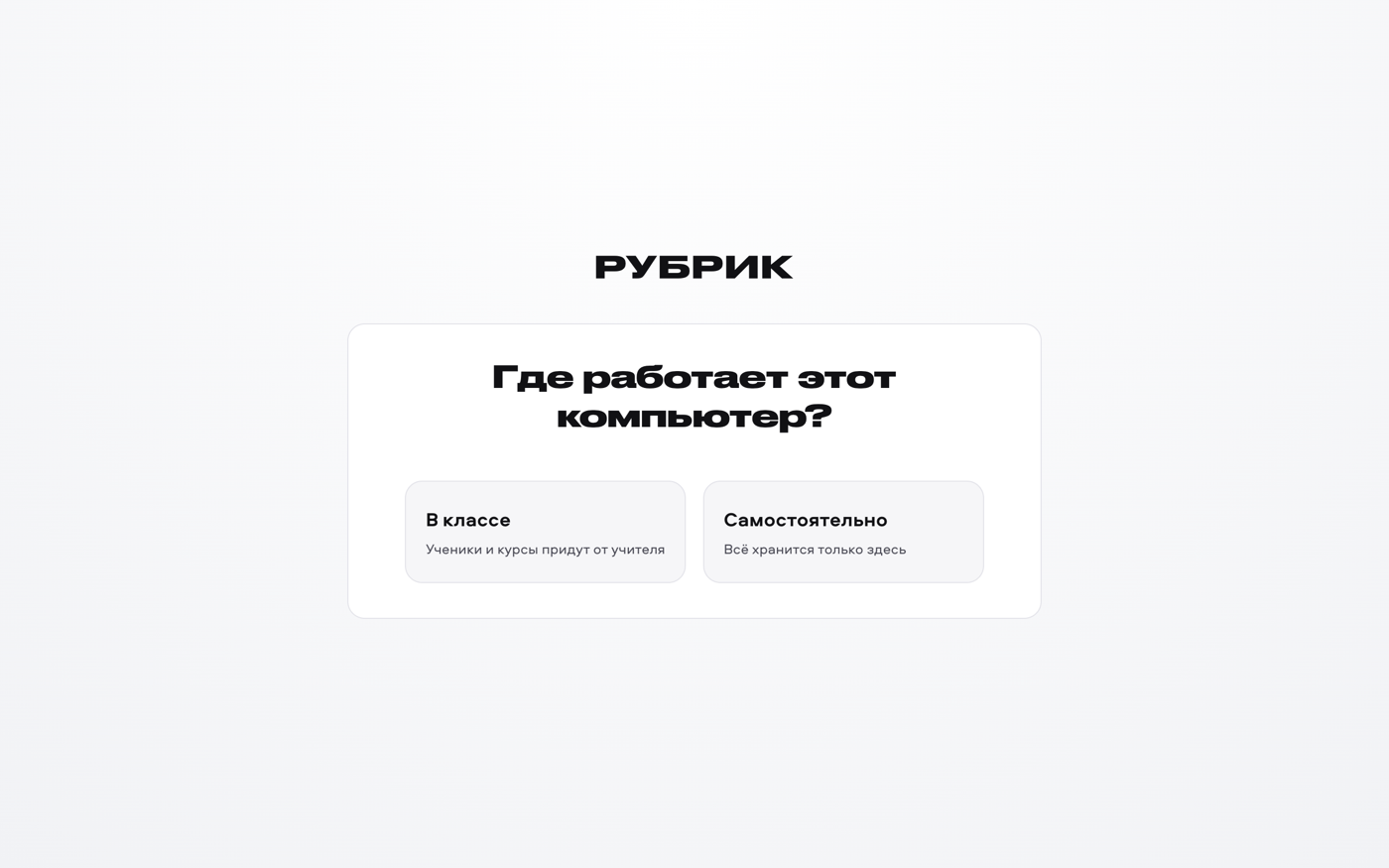
- «В классе» — компьютер работает с приложением учителя. Ученики и курсы приходят от учителя. Выбери этот режим в школе.
- «Самостоятельно» — всё хранится только на этом компьютере. Выбери его дома или в кружке без учителя.
Если выбрал «В классе», компьютер нужно один раз подключить к классу: это называется сопряжение. Учитель должен заранее открыть сопряжение в своём приложении. Если учитель в сети один, приложение найдёт его само. Если в списке несколько учителей, нажми на название, которое назвал учитель (например, «Кабинет 204»). Экран напишет «Ждём подтверждения учителя…». Скажи учителю, что твой ноутбук ждёт: он подтвердит его у себя. Когда он подтвердит, экран напишет «Готово! Устройство сопряжено с «…»» и покажет код. Код должен совпасть с кодом на экране учителя. Нажми «Продолжить»: откроется выбор карточки.
Ноутбук и компьютер учителя должны быть в одной сети — в сети класса. Это нужно только для сопряжения и для работы в классе. Интернет ученику не нужен.
Войди под своей карточкой
Карточка ученика — это твоё имя и аватар. Её создаёт учитель.
- Найди свой класс, например «7А».
- Нажми на свою карточку.
- Если на карточке есть PIN, введи свои четыре цифры и нажми стрелку →. PIN тебе называет учитель. Если ты ошибся карточкой, нажми «Это не я — выбрать другую карточку».
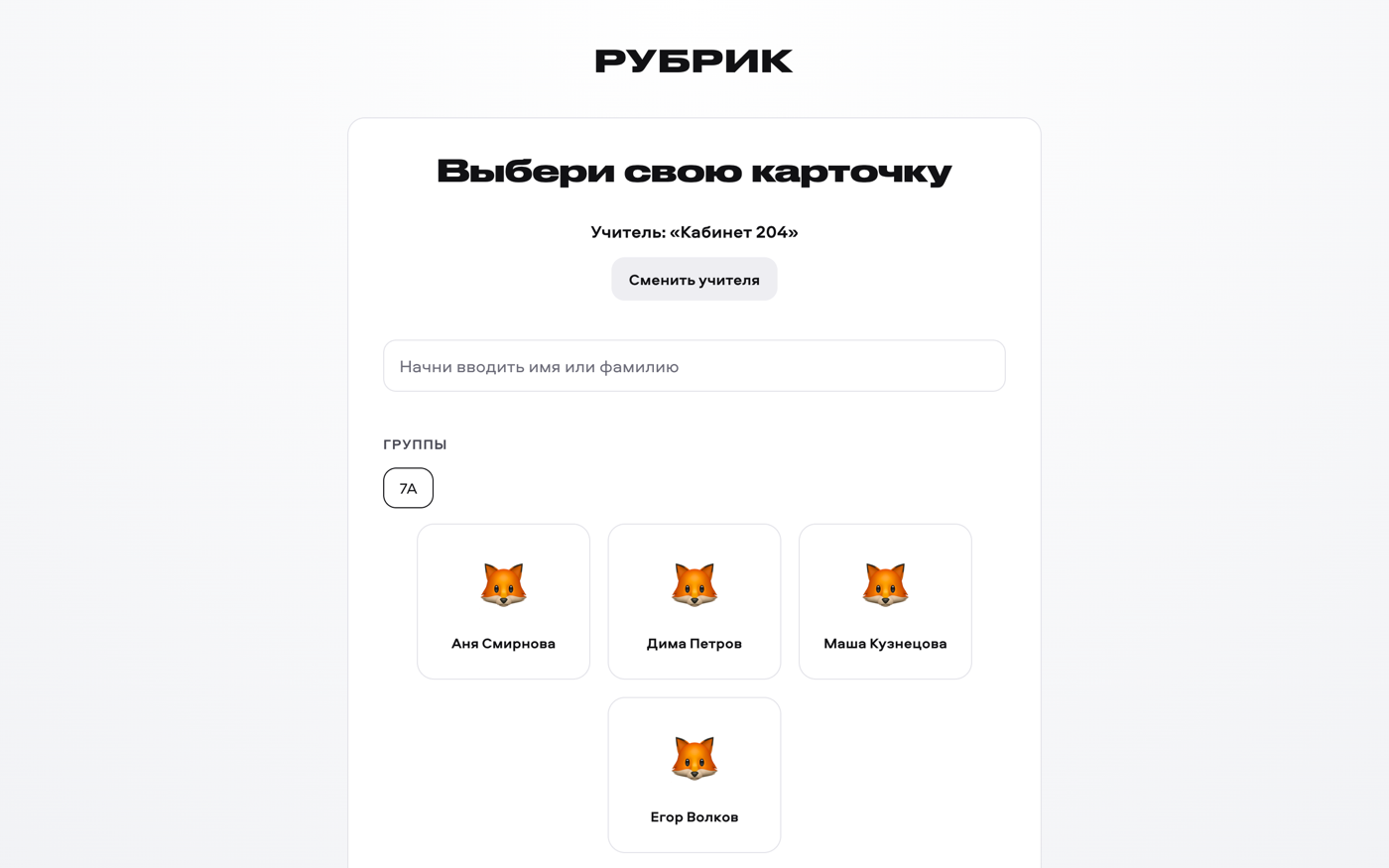
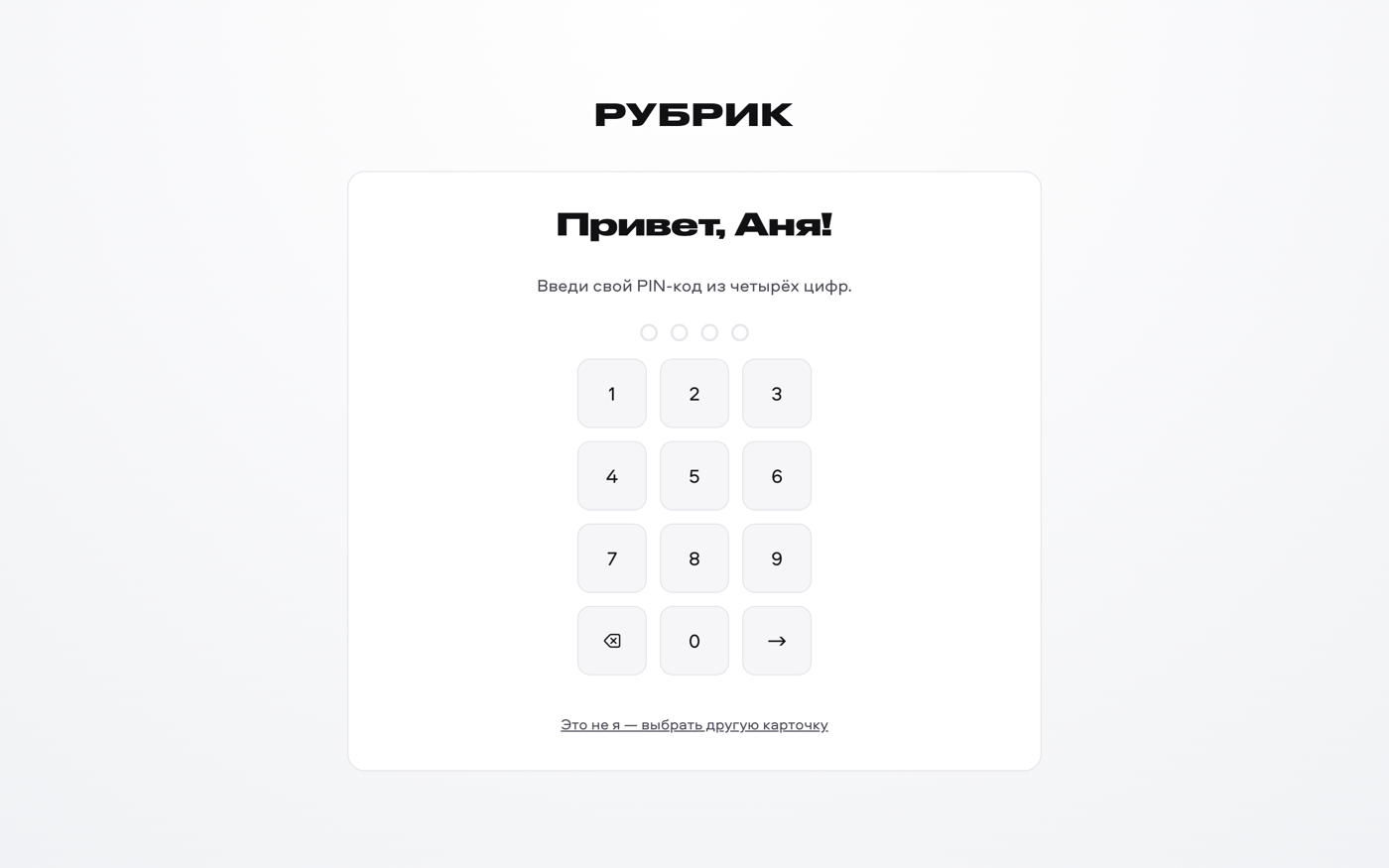
Можно начать печатать имя или фамилию в строке поиска: список сократится.
Если твоей карточки нет, попроси учителя добавить тебя в класс. Новую карточку можно создать самому только в режиме «Самостоятельно» или если учитель разрешил это в своём приложении.
После входа открывается главный экран. Слева меню: «Главная», «Курсы», «Проекты», «Мастерская», «Робот», «Настройки». Внизу слева видно, кто вошёл. Чтобы войти под другой карточкой, нажми «Сменить».
Подключи робота
Подключать настоящего робота не обязательно: чтобы попробовать, хватит виртуального робота. Но учиться ездить по-настоящему интереснее.
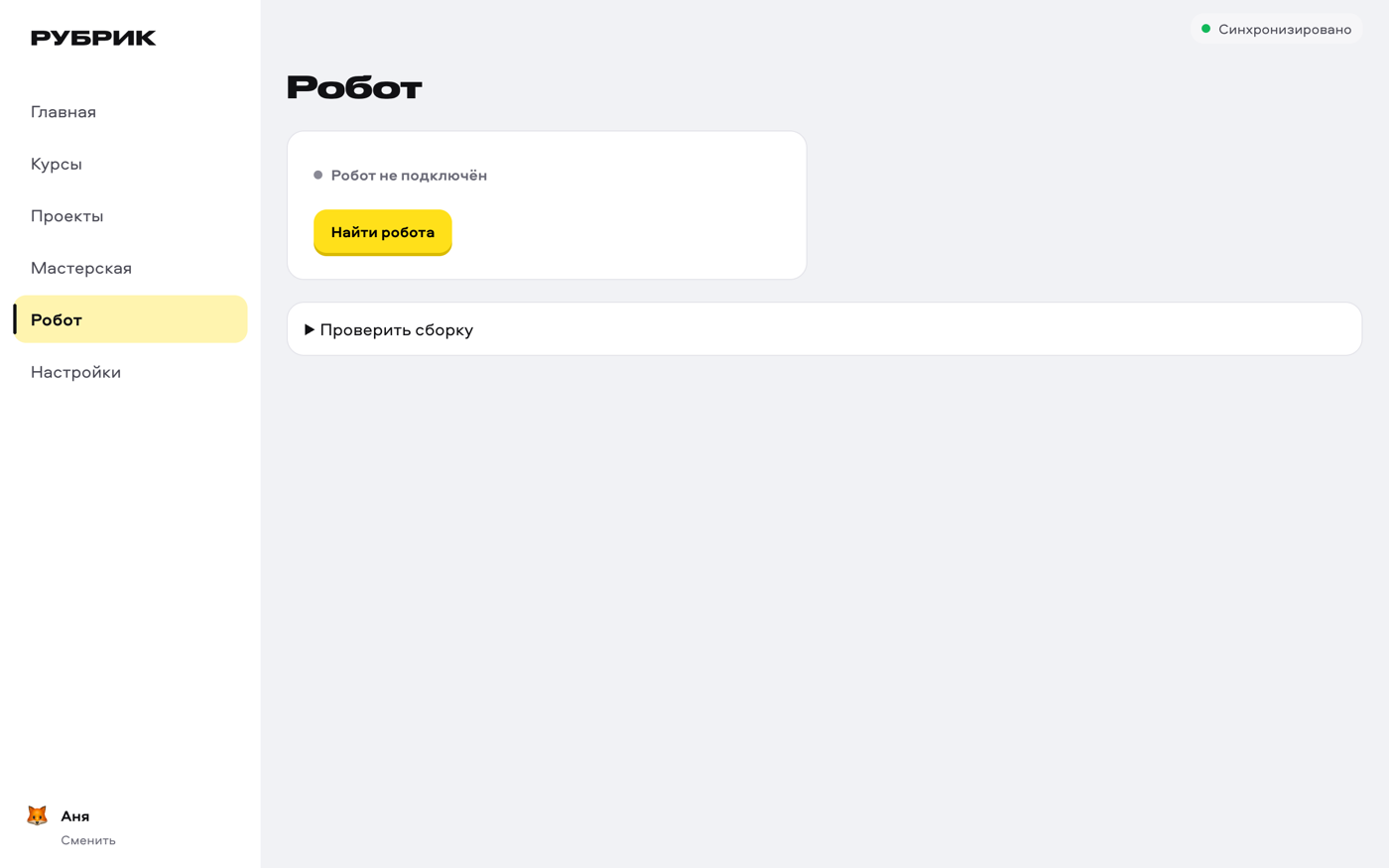
Открой вкладку «Робот» и нажми «Найти робота». Приложение ищет сразу всеми способами. Если робот найден, нажми «Подключить» у его строки в списке.
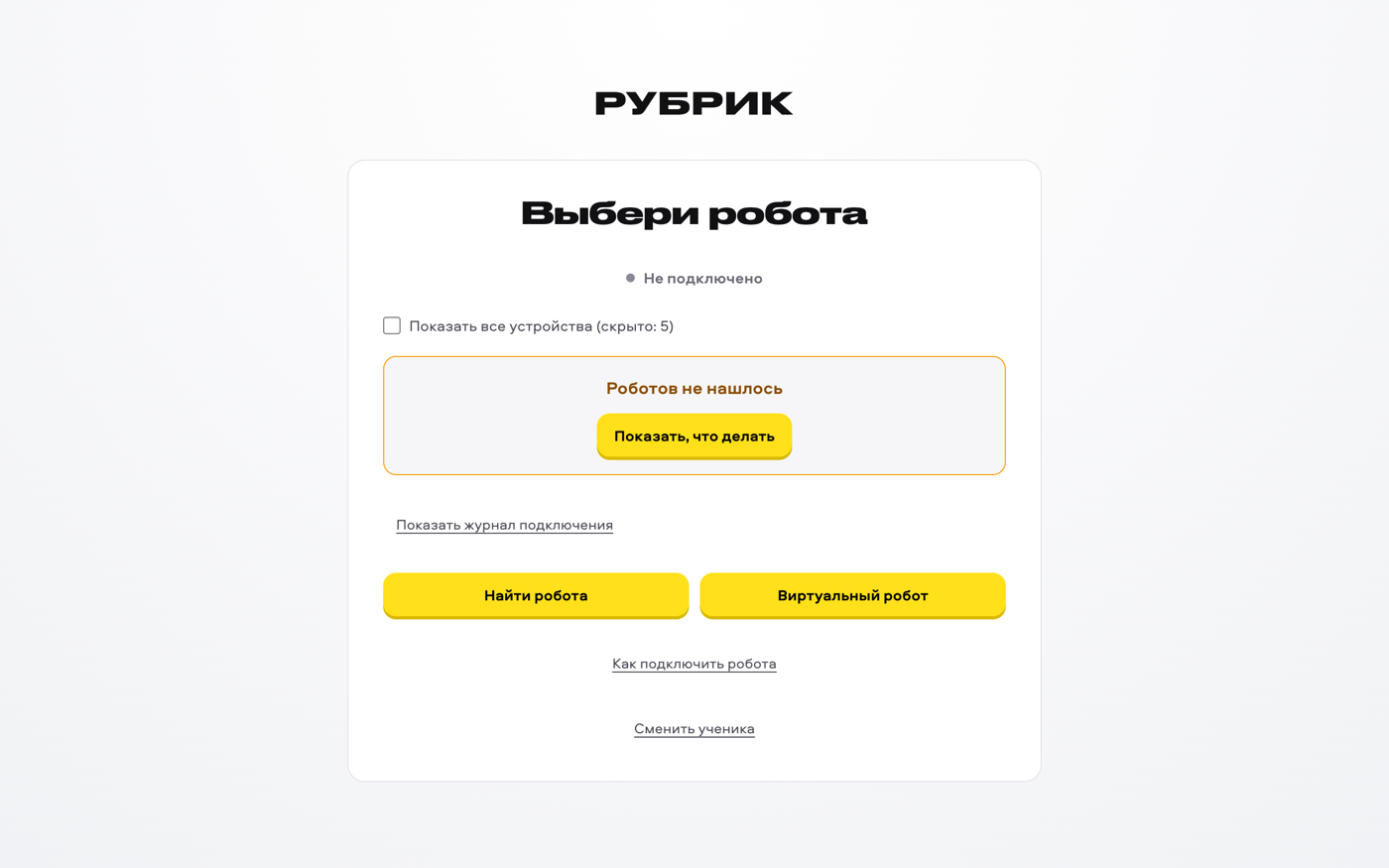
Если написано «Роботов не нашлось», нажми «Показать, что делать». Приложение покажет шаги именно для твоей ситуации: что сделать на телефоне робота и что на ноутбуке. Каждый шаг помечен значком, где его делать: «на телефоне», «на ноутбуке» или «на обоих».
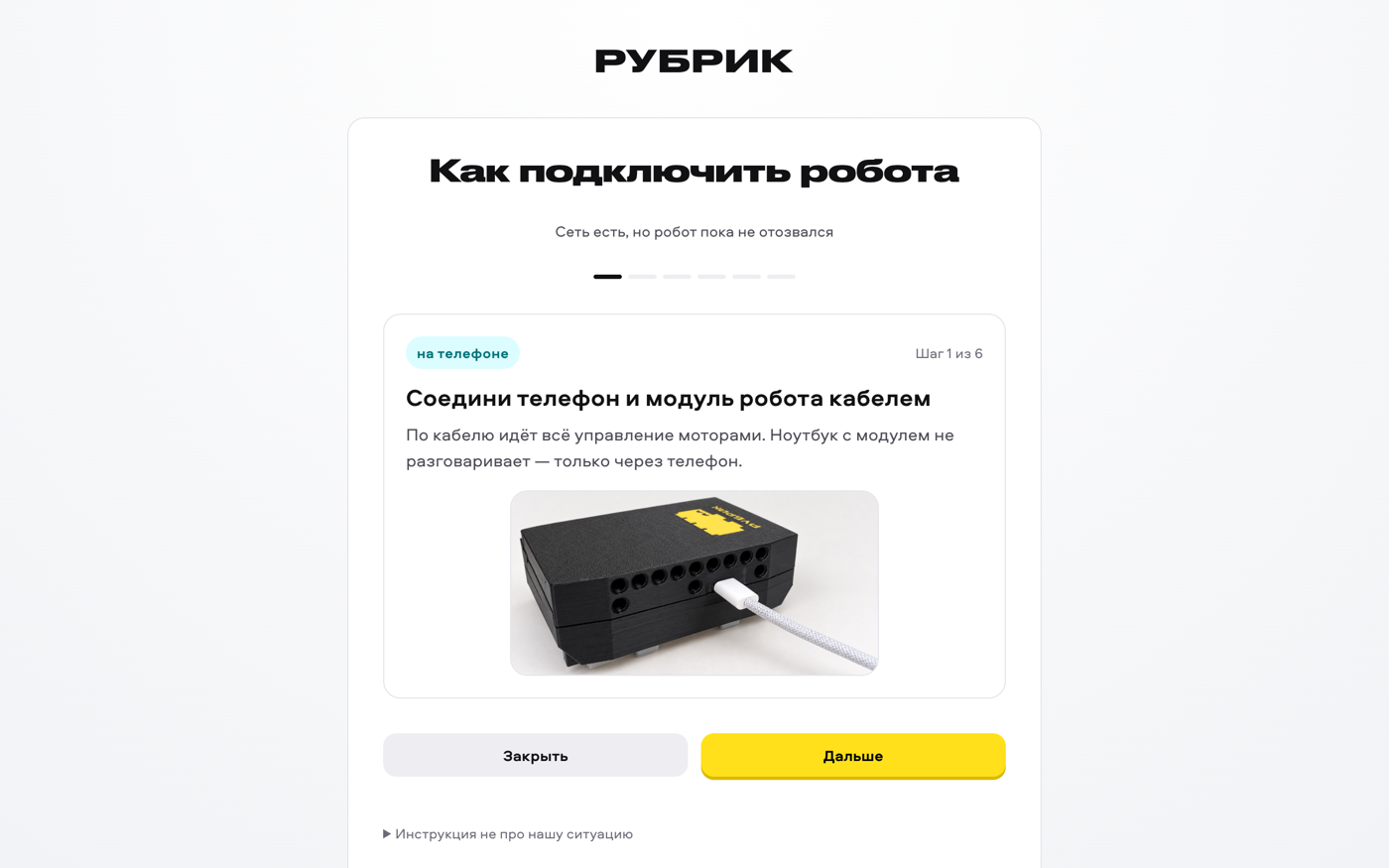
Что понадобится в любом случае:
- Соедини телефон робота и модуль кабелем. Проверь, что кабель крепко сидит в телефоне.
- Открой на телефоне приложение «РУБРИК Робот». Если система спросит про Bluetooth или доступ к USB, разреши. Система спрашивает один раз.
- На ноутбуке нажми «Найти робота».
Дальше путь зависит от сети.
- Телефон и ноутбук в одной сети. Это самый простой случай. Нажми «Подключить» у строки «По сети». В первый раз на телефоне робота появится вопрос — нажми «Разрешить». Телефон покажет код из 6 цифр: введи его на ноутбуке. Потом этот ноутбук подключается к этому роботу без кода. Если робот не находится, сначала проверь, что телефон подключён к той же сети Wi-Fi, что и ноутбук. Это самая частая причина. На Windows, если система спросит про сеть, поставь обе галочки: без них робот не найдётся, и ошибки при этом не будет.
- Сети нет. На телефоне на экране робота нажми «Дать ноутбуку найти робота» и подтверди запрос системы. Телефон будет виден пять минут. На ноутбуке нажми «Найти робота», потом «Подключить» у строки «По Bluetooth». Один и тот же код появится на ноутбуке и на телефоне: сверь его и нажми «Подтвердить» на телефоне. На macOS при первом поиске система попросит разрешить Bluetooth.
Когда всё получилось, на вкладке «Робот» будет написано «Подключён», а на телефоне — «Ноутбук: подключён».
Виртуальный робот
Виртуальный робот — это имитация робота на ноутбуке. Он ездит по экрану похоже на настоящего робота. На нём можно написать и проверить программу, пока настоящий робот не подключён. На экране «Выбери робота» нажми «Виртуальный робот».
Первые уроки курса «Первые шаги» проходят на виртуальном роботе, настоящий для них не нужен.
Мастерская: блоки и Python
Мастерская — это экран, где ты пишешь программу. Открой её кнопкой «Мастерская» слева, или нажми «Новая программа» на главном экране.
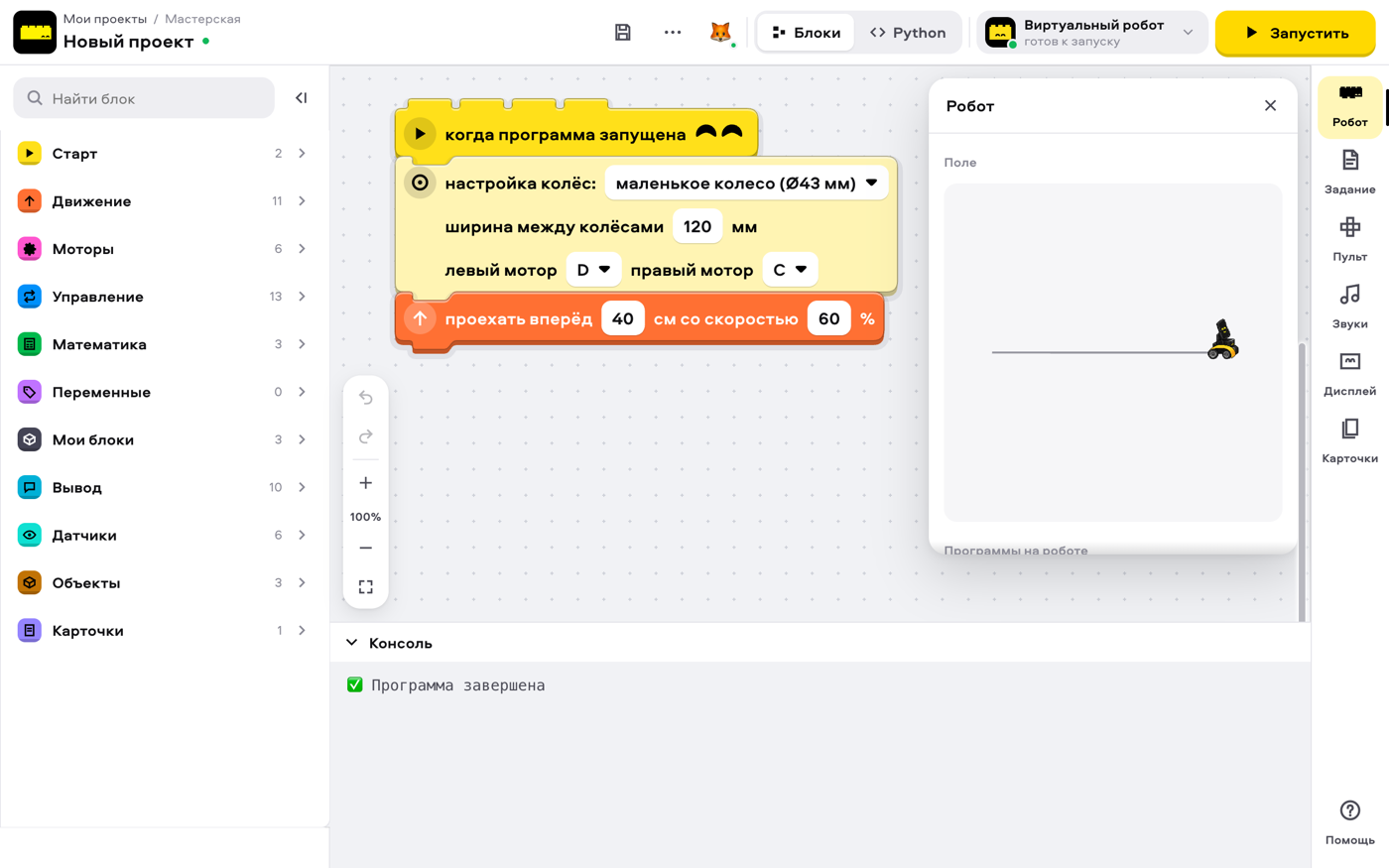
Вверху: название программы, переключатель «Блоки» и «Python», выбранный робот и кнопки «Запустить» и «Стоп». Слева — набор блоков по темам: «Старт», «Движение», «Моторы», «Управление» и другие. Справа — панели «Робот», «Задание», «Пульт», «Звуки», «Дисплей», «Карточки». Внизу — «Консоль»: там пишет программа.
Редактор блоков. Перетащи блок из набора на поле и соедини блоки друг с другом. Программа начинается с жёлтого блока «когда программа запущена». Чтобы найти блок, начни печатать его название в строке «Найти блок». Цифры в блоках можно менять: нажми на число и введи своё.
Поставь блок «настройка колёс» сразу под «когда программа запущена»: выбери размер колеса, ширину между колёсами и разъёмы левого и правого моторов. Разъёмы моторов обозначены буквами: A, B, C и D. Без блока «настройка колёс» блоки движения серые и не работают — ни на виртуальном, ни на настоящем роботе. Кроме того, автопроверка расстояния на настоящем роботе работает, только если колёса настроены этим блоком.
Редактор Python. Нажми «Python»: ты увидишь текст программы, который собрали твои блоки.
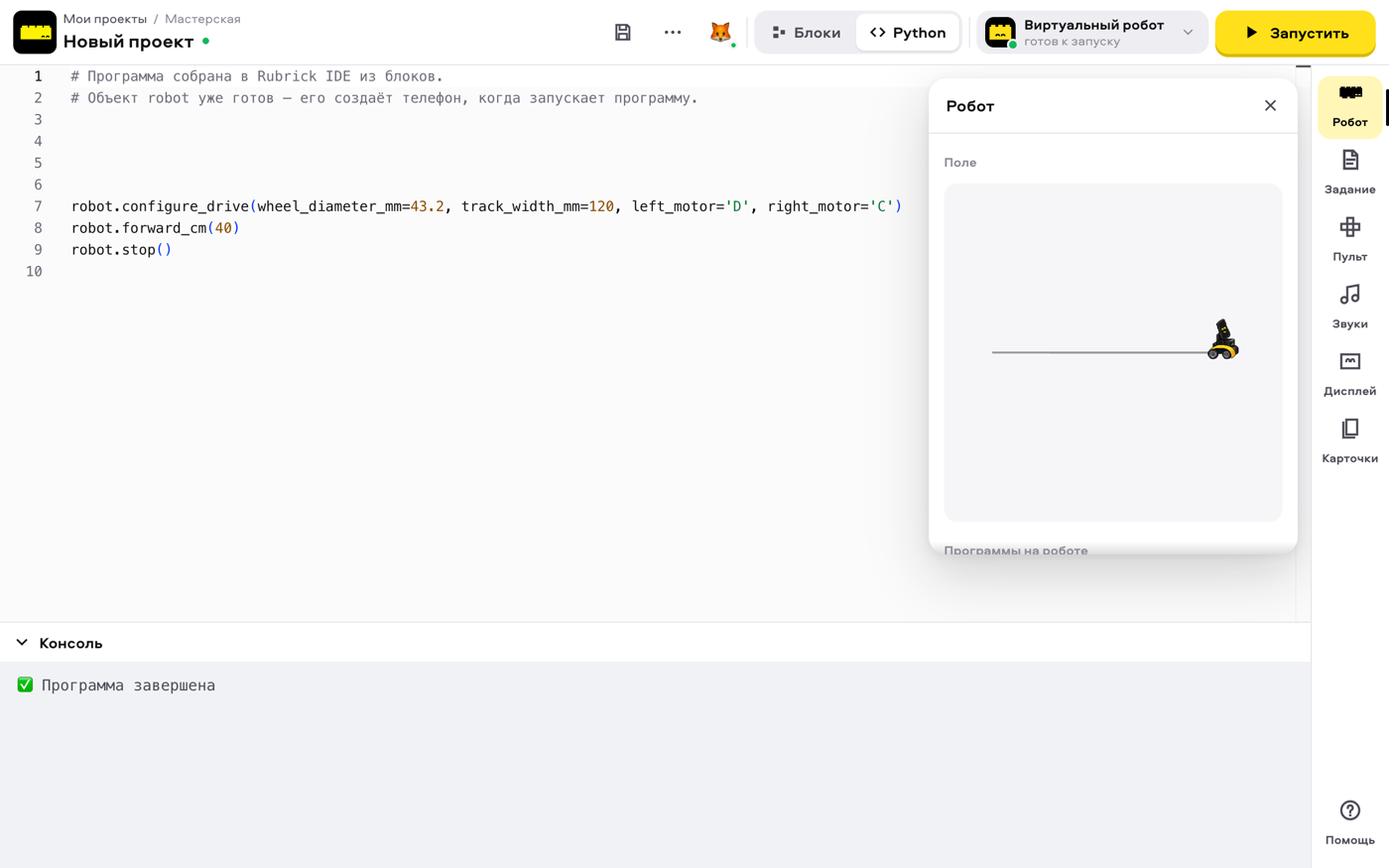
Перед тем как печатать в редакторе Python, помни: вернуться к блокам из Python нельзя. Как только ты что-то меняешь в тексте, приложение спрашивает «Вернуться к блокам будет нельзя. Продолжить?». У тебя три выбора: «Вернуть как было» — вернуться к блокам и отменить правку; «Пока оставить» — оставить правку, но решение отложить; «Продолжить» — навсегда перевести этот проект на Python. Другие твои проекты это не затронет. Просто посмотреть на текст программы можно без последствий.
В приложении ученика, начиная с версии, где появилась кнопка «Справочник», в редакторе Python есть эта кнопка: она открывает справочник команд и видна только в режиме Python. Тот же справочник открыт всем на странице https://rubrick.beys.tech/docs/python.
Мастерская сохраняет программу сама. Рядом с названием загорается зелёная точка или слово «Сохранено».
Запусти и останови программу
- Выбери робота вверху справа: «Виртуальный робот» или свой настоящий.
- Нажми «Запустить».
- Смотри на панель «Робот» справа и на «Консоль» внизу. Когда программа закончилась, в консоли написано «Программа завершена».
- Чтобы остановить программу раньше, нажми «Стоп». Кнопка «Стоп» вверху видна, пока идёт программа. Если настоящий робот не остановился (например, пропала связь), нажми красную кнопку «СТОП» на экране телефона робота или подними робота.
Уроки и автопроверка
Уроки собраны в курсы. Открой «Курсы»: там курсы учителя и встроенные курсы, например «Первые шаги».
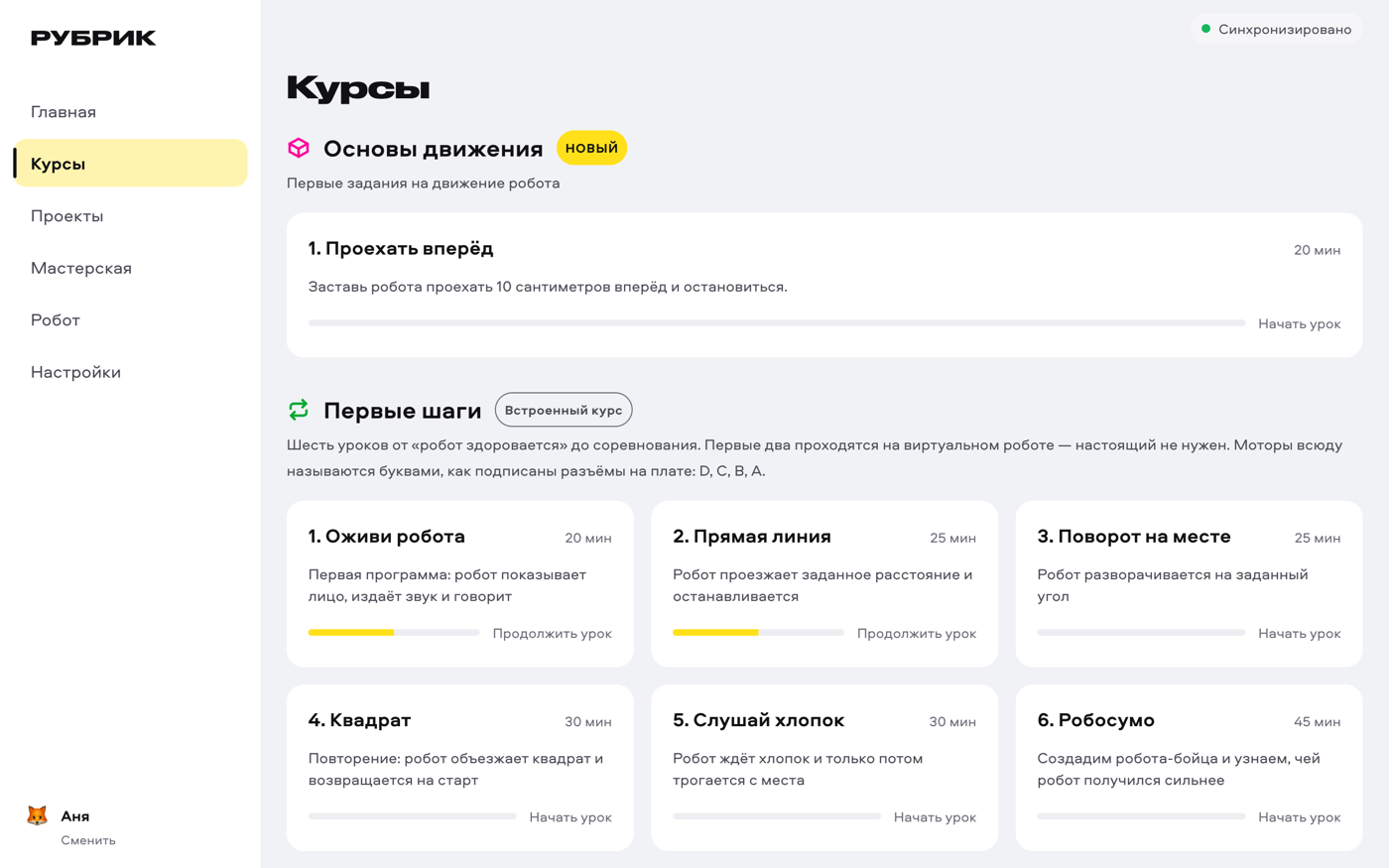
- Нажми на урок, прочитай задачу и нажми «Начать».
- Открывается мастерская с твоей программой для этого урока. Справа открыта панель «Задание».
- Собери программу и запусти её.
- Если у урока есть автопроверка, нажми «Проверить работу» в панели «Задание». Приложение проверит, что сделал робот: проехал ли нужное расстояние и сколько прошло времени.
Если задание не засчитано, приложение объясняет почему: например, «Нужно проехать 90-110 мм, а проехал 400 мм». Исправь программу и нажми «Проверить работу» ещё раз.
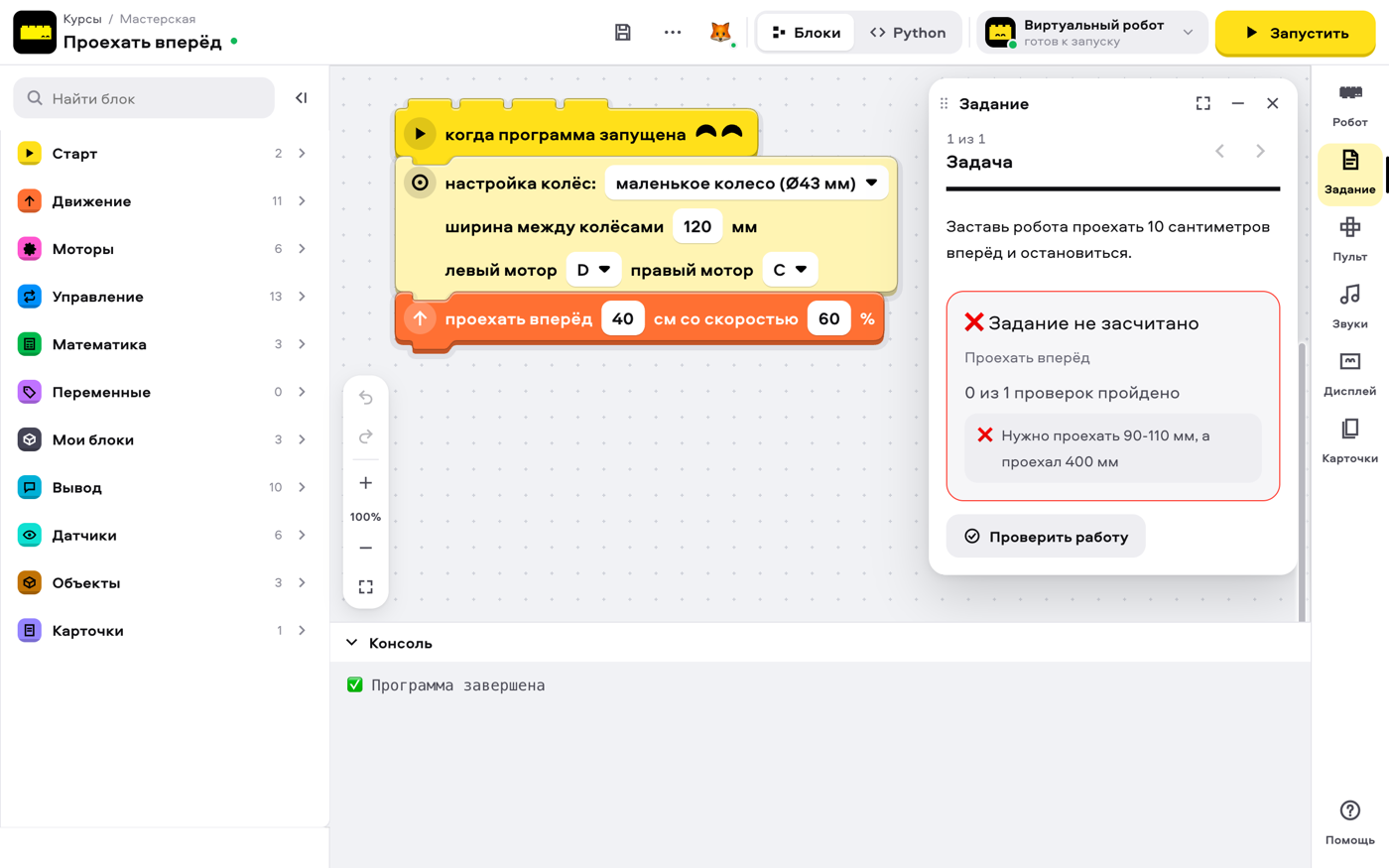
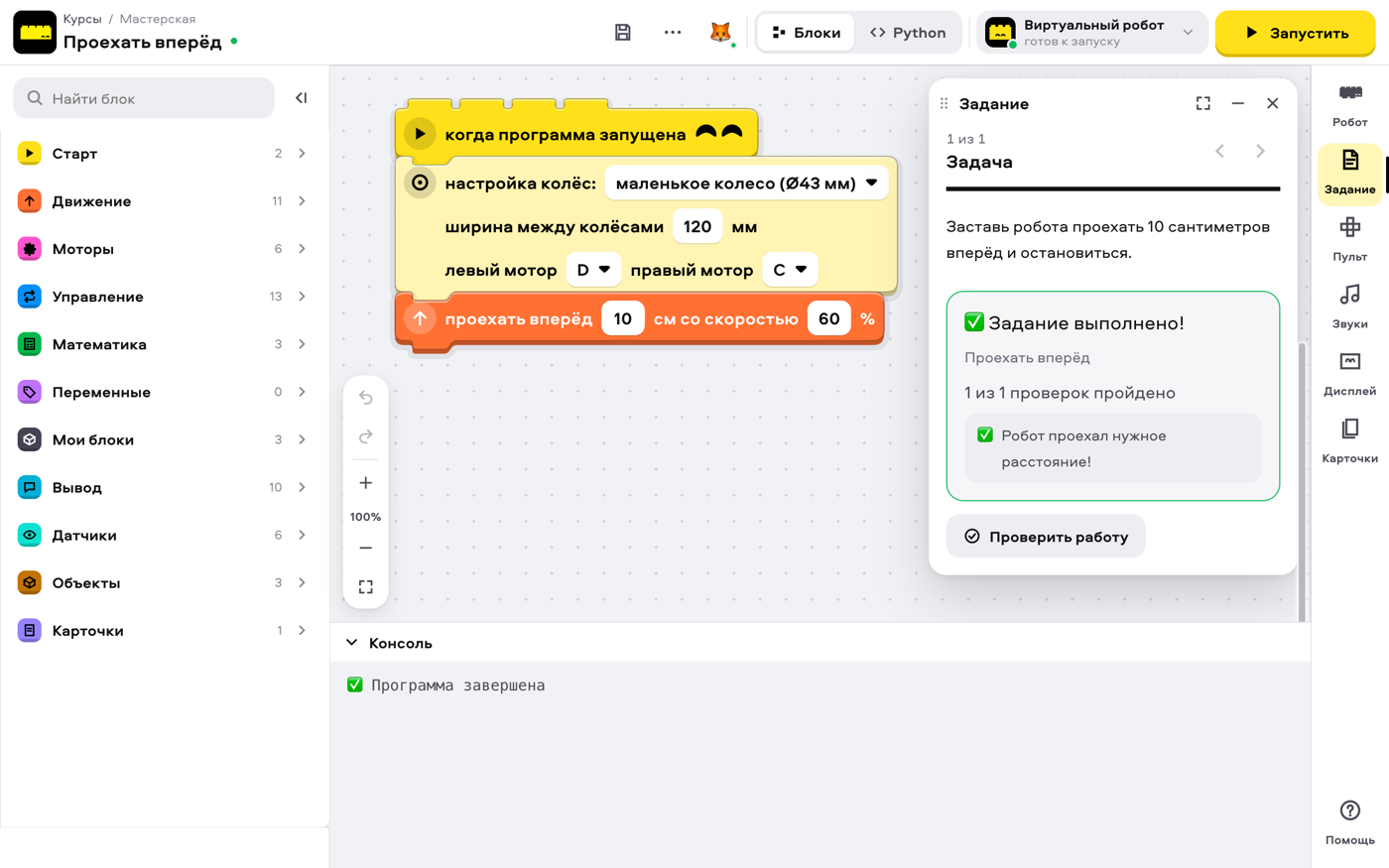
Когда всё сделано правильно, ты увидишь «Задание выполнено!».
Автопроверка есть не у всех уроков. У встроенных курсов её сейчас нет: там в панели написано «Автопроверки для этого урока нет.» Это нормально: проверяй результат глазами или покажи его учителю. Автопроверку добавляет учитель, когда сам составляет урок.
Отправь решение
В режиме «В классе» твои программы автоматически уходят на компьютер учителя примерно через пять секунд после сохранения. Отдельную кнопку нажимать не нужно. Учитель видит твои решения в своём приложении, но менять их не может. Твоя программа остаётся твоей.
Программа уходит учителю сама примерно через пять секунд после «Сохранено», если есть связь с учителем. Если вверху написано «Нет связи с учителем» — программа уйдёт, когда связь вернётся; проверь сеть класса. На главном экране и в «Курсах» вверху видно «Синхронизировано», когда связь есть.
В режиме «Самостоятельно» ничего никуда не отправляется: программы хранятся только на этом компьютере.
Настройки
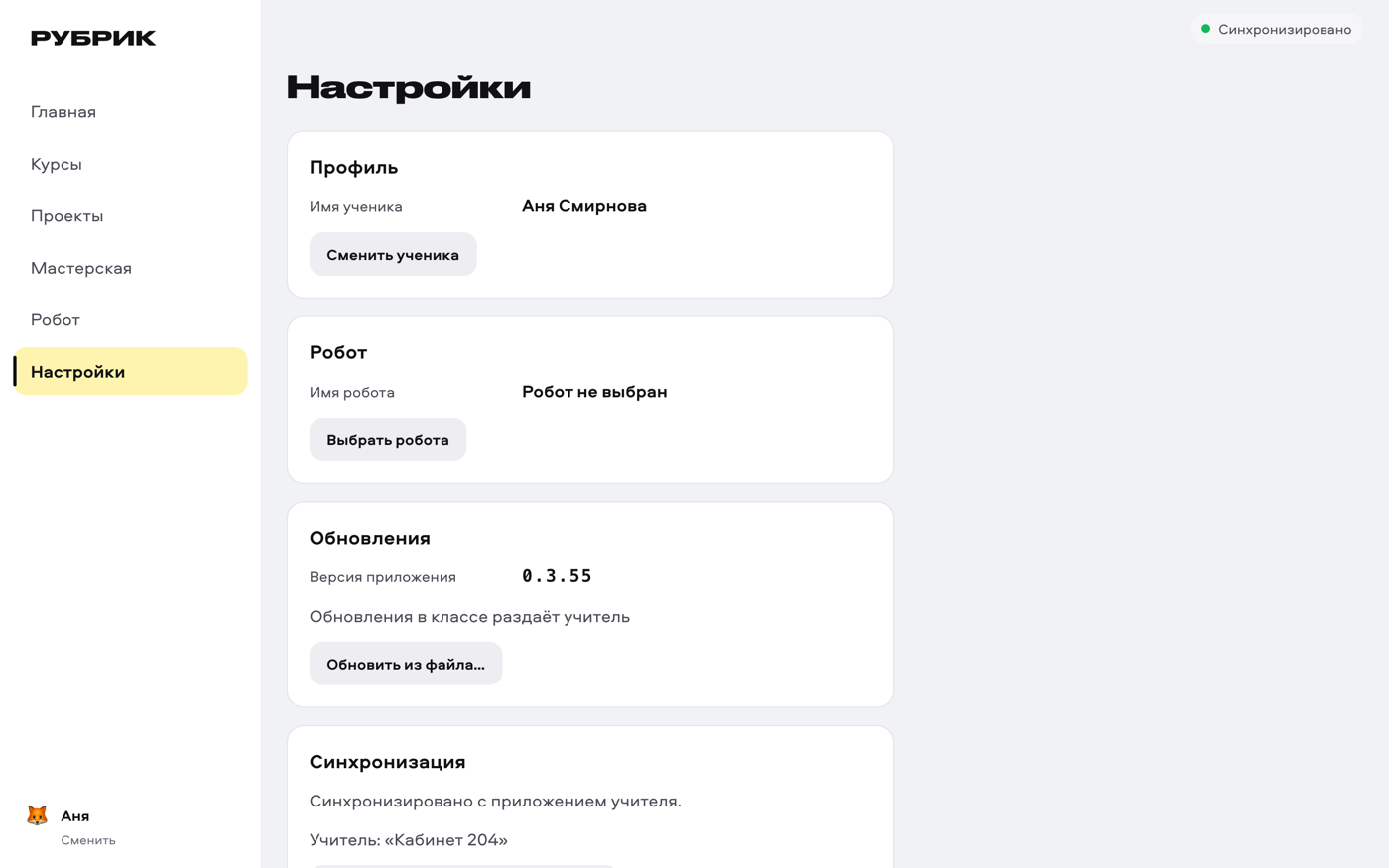
Вкладка «Настройки» показывает, кто вошёл и какой робот выбран, а также версию приложения. В режиме «В классе» там написано «Обновления в классе раздаёт учитель»: новую версию приложения ставит учитель, а ты ничего не нажимаешь. Приложение обновится само, когда ты в следующий раз закроешь его или запустишь.
Если что-то не работает
Найди свой случай в списке и сделай то, что написано.
Робот не находится.
- Проверь, что кабель вставлен в телефон и в модуль и держится крепко.
- Проверь, что на телефоне открыто приложение «РУБРИК Робот».
- Проверь, что телефон и ноутбук в одной сети Wi-Fi. Это самая частая причина.
- На Windows при первом поиске система спрашивает про сеть. В этом окне нужны обе галочки. Если ты не поставил их, поиск не найдёт робота и не напишет ошибку. Если окно уже закрыто, скажи учителю.
- Нажми «Показать, что делать». Приложение покажет шаги для твоего случая.
- Если сети нет, нажми на телефоне «Дать ноутбуку найти робота» и повтори поиск за пять минут.
Нет подключения к классу, написано «Ничего не найдено в сети». Проверь, что ноутбук в сети класса и что у учителя открыто приложение учителя.
Учитель в списке помечен «сейчас закрыто». Скажи учителю: он закрыл сопряжение.
Написано «Приложение учителя сейчас не принимает новые устройства». Учитель закрыл сопряжение. Попроси его открыть сопряжение снова.
Написано «Учитель отклонил это устройство» или «Учитель отозвал доступ этого устройства». Скажи учителю: он может подтвердить ноутбук заново.
Написано «Код учителя изменился. Не продолжай — позови учителя». Не продолжай. Позови учителя: он проверит коды на своём экране.
Не помню PIN. Попроси учителя сбросить PIN: он покажет тебе новый.
Программа не запускается. Проверь, что выбран робот: «Виртуальный робот» или настоящий. Если ты правил Python и приложение спрашивает «Вернуться к блокам будет нельзя. Продолжить?», выбери «Вернуть как было» или «Продолжить»: пока ответа нет, запуск не работает.
Робот проехал не столько, сколько нужно. Проверь блок «настройка колёс»: размер колеса и ширину между колёсами. Они влияют на расстояние и повороты.
Задание не засчитано, хотя робот поехал правильно. Прочитай, что написано под «Задание не засчитано». Приложение пишет, чего не хватило.
Учитель не видит мою программу. Подожди несколько секунд после «Сохранено». Если вверху написано «Нет связи с учителем», проверь, что ноутбук в сети класса: программа уйдёт, когда связь вернётся. Если не помогло, скажи учителю.
Приложение не ставится, Windows пишет «Неизвестный издатель». Нажми «Подробнее», потом «Выполнить в любом случае».
На macOS приложение не открывается. Нажми на него правой кнопкой и выбери «Открыть». Если не помогло, скажи учителю.
Если ничего не помогло, позови учителя. Скажи ему, что именно написано на экране.